다시 인생이 밑바닥으로 하락해서
(올라간 적도 없지만요…)
원룸에 들어오게 되었어요.
데이터 거지인 저는
와이파이가 필수였어요…
다행히 와이파이는 잡히긴 했는데
문제는…
집주인도 비밀번호를 모른다는 거였어요 ㅠㅠ
결국 제가 직접
원룸 와이파이 공유기를 다시 셋팅했고,
집주인에게 비밀번호도 알려드리고
다음 세입자를 위해 공유기 뒤에
비밀번호까지 붙여놓았어요.

1. 공유기 확인
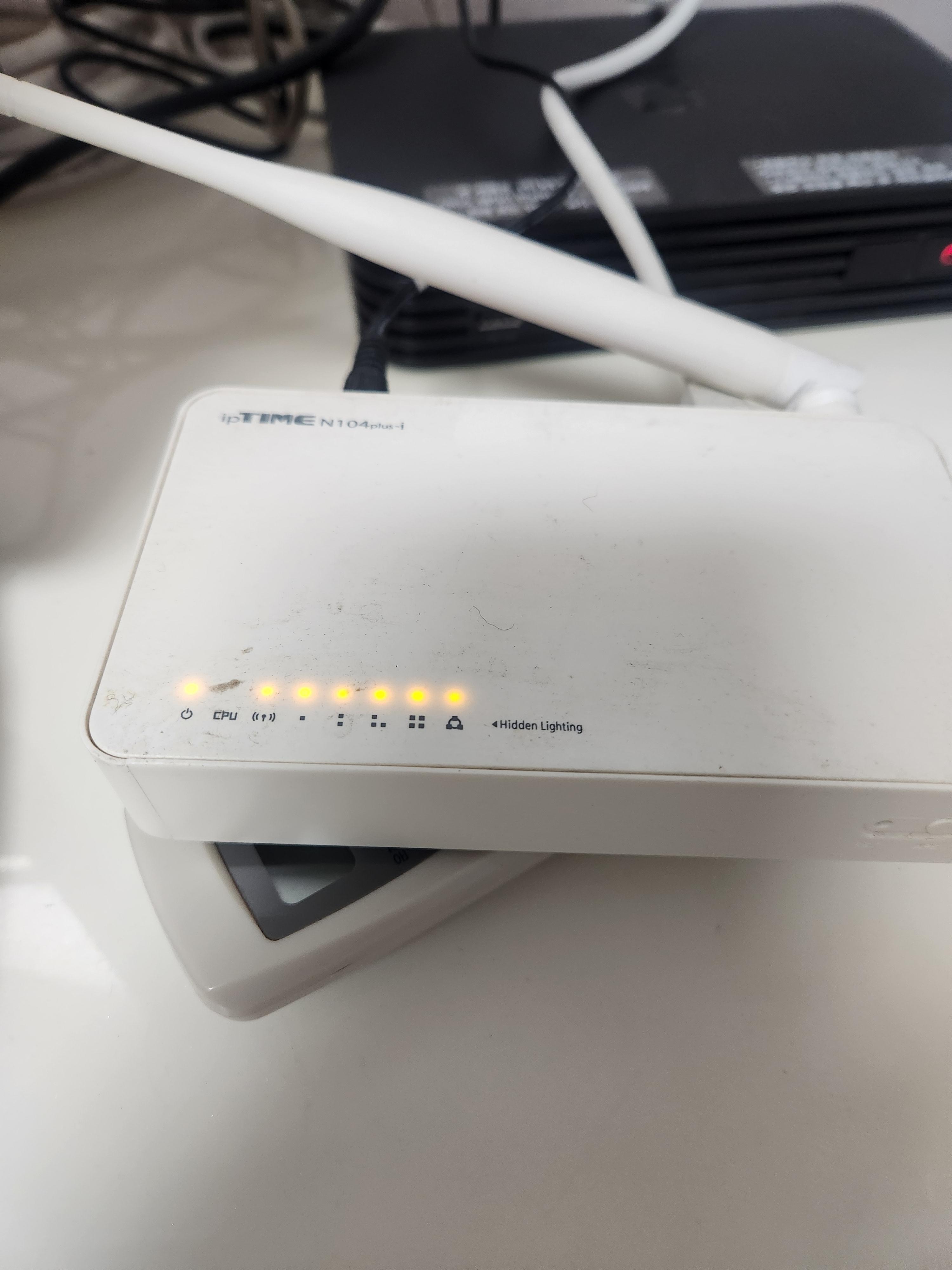
먼저 공유기부터 확인했어요.
ipTIME N104plus-i 모델이었어요.
불이 들어오는 걸 보니
전원은 정상이고 작동도 잘 되고 있었어요.
문제는 딱 하나
비밀번호만 모르는 상태였어요.
2. 리셋 버튼 클릭
비밀번호를 모르니까
기존 와이파이를 사용할 수 없었어요.
그래서 공유기 초기화를 진행했어요.
공유기 오른쪽에 보면
작게 들어가 있는 리셋 버튼이 있어요.
이쑤시개나 바늘 같은 걸로
꾹!!! 눌러서 리셋했어요.
이렇게 하면
공유기가 초기 상태로 돌아가요.
3. 관리자 페이지 접속
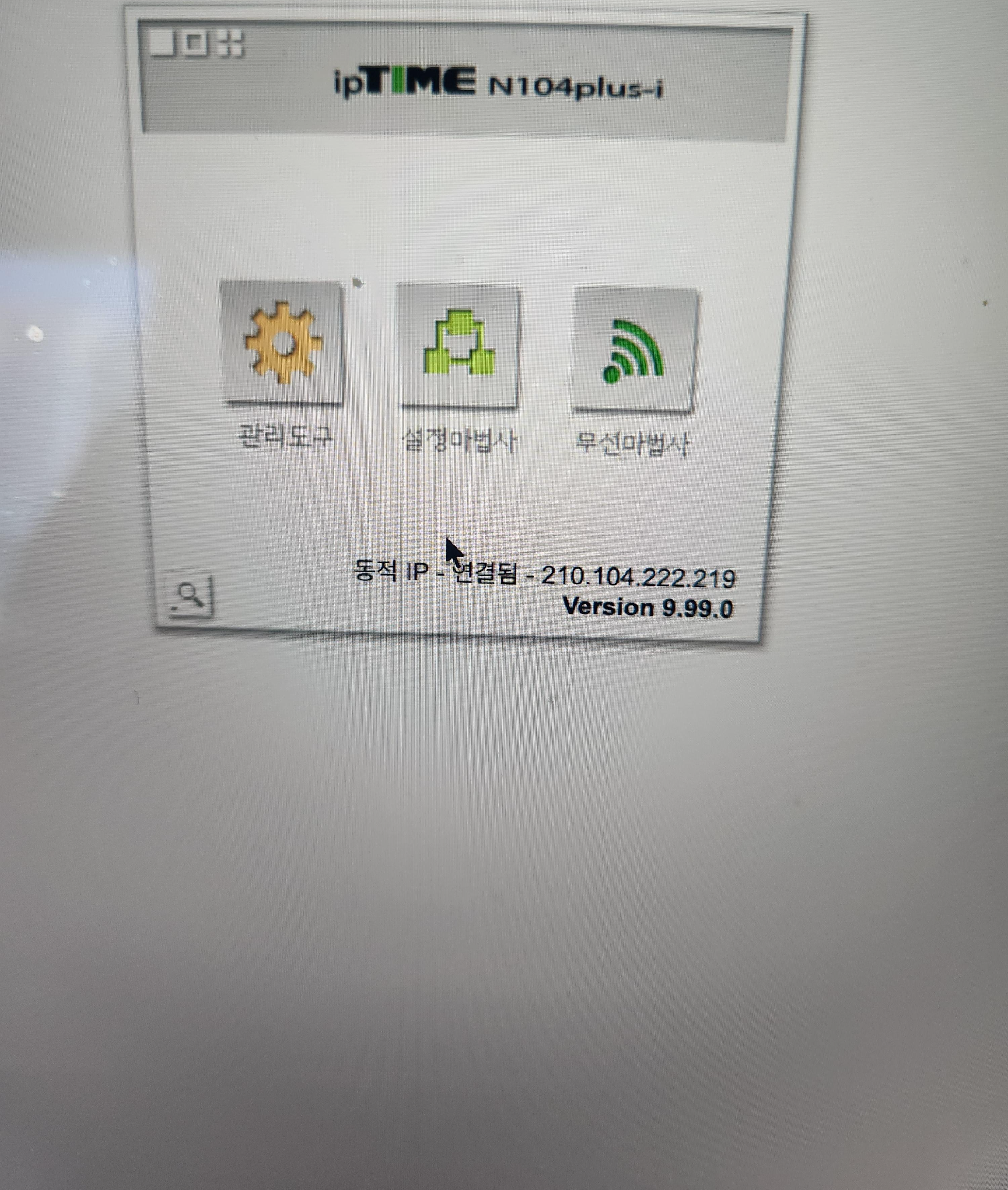
이제 컴퓨터로 접속했어요.
주소창에 입력했어요.
👉 192.168.0.1
그러면 로그인 창이 떴어요.
리셋을 했기 때문에
와이파이도 다시 기본 상태로 잡혔어요.
저는 “무선 마법사”를 클릭했어요.
빠르게 설정하려면
이 방법이 제일 편했어요.
4. 아이디 / 비밀번호 설정
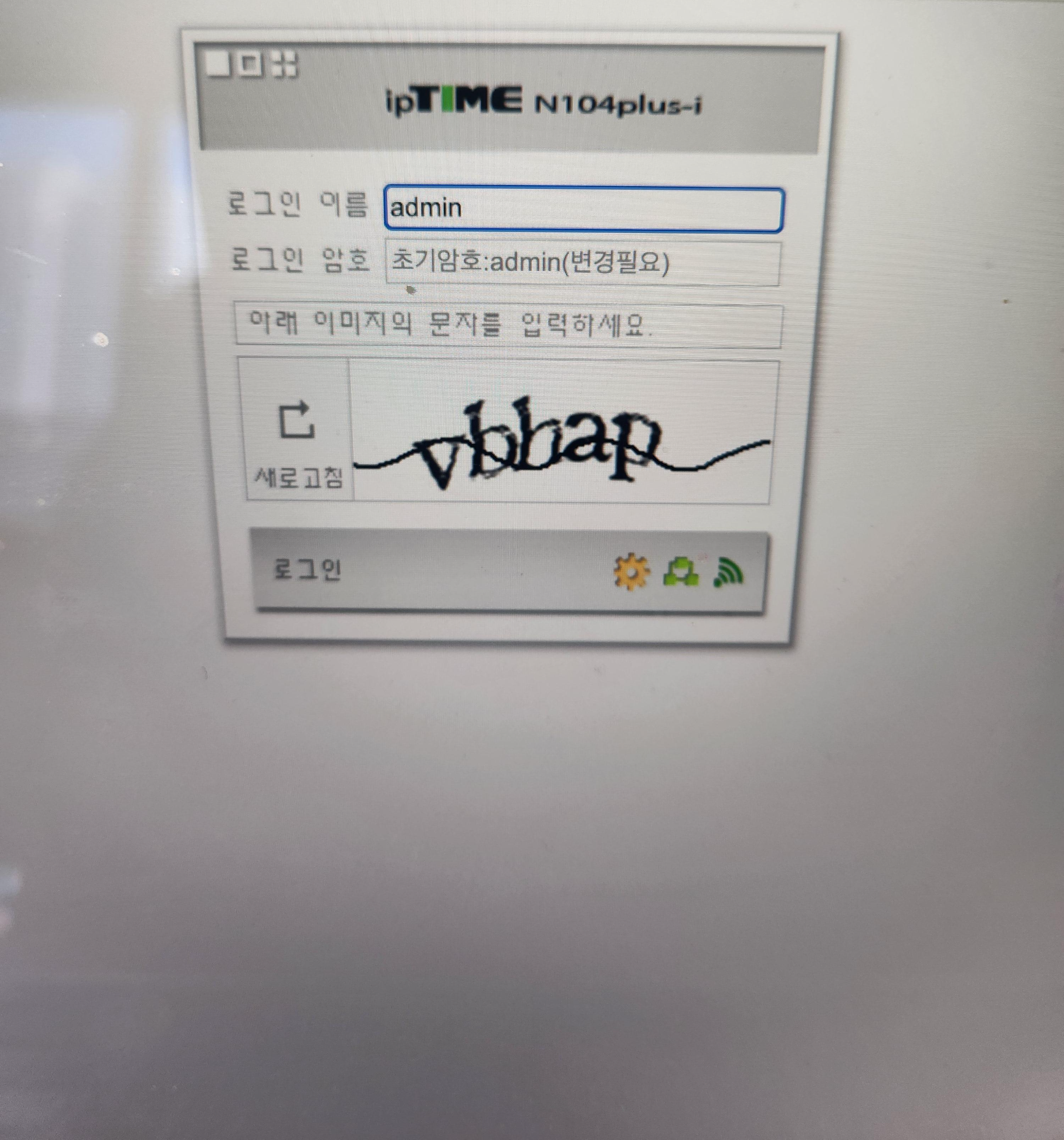
초기 로그인 정보는
아이디: admin
비밀번호: admin
이렇게 되어 있었어요.
로그인 후에는
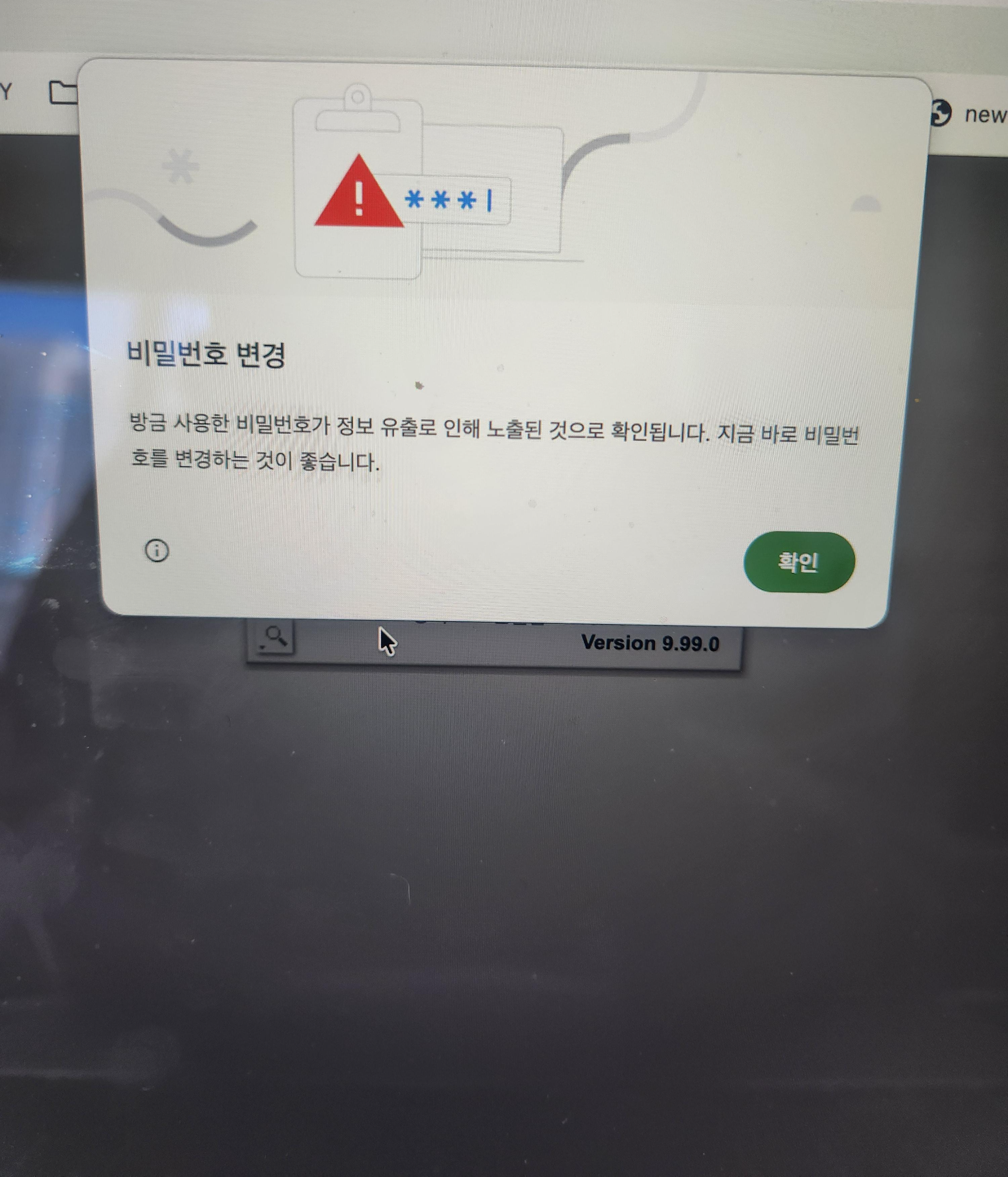
아이디와 비밀번호를 변경할 수 있었어요.
저는 iptime + 호수 형태로 아이디를 설정했고
비밀번호는 너무 어렵지 않게 설정했어요.

보안문자도 잘 입력해줬어요.
이 과정이 끝나면
와이파이에 비밀번호가 생기면서
잠기게 되었어요.

보안문자 빡치게하지말고 한번에 가자...
비밀번호 변경완료
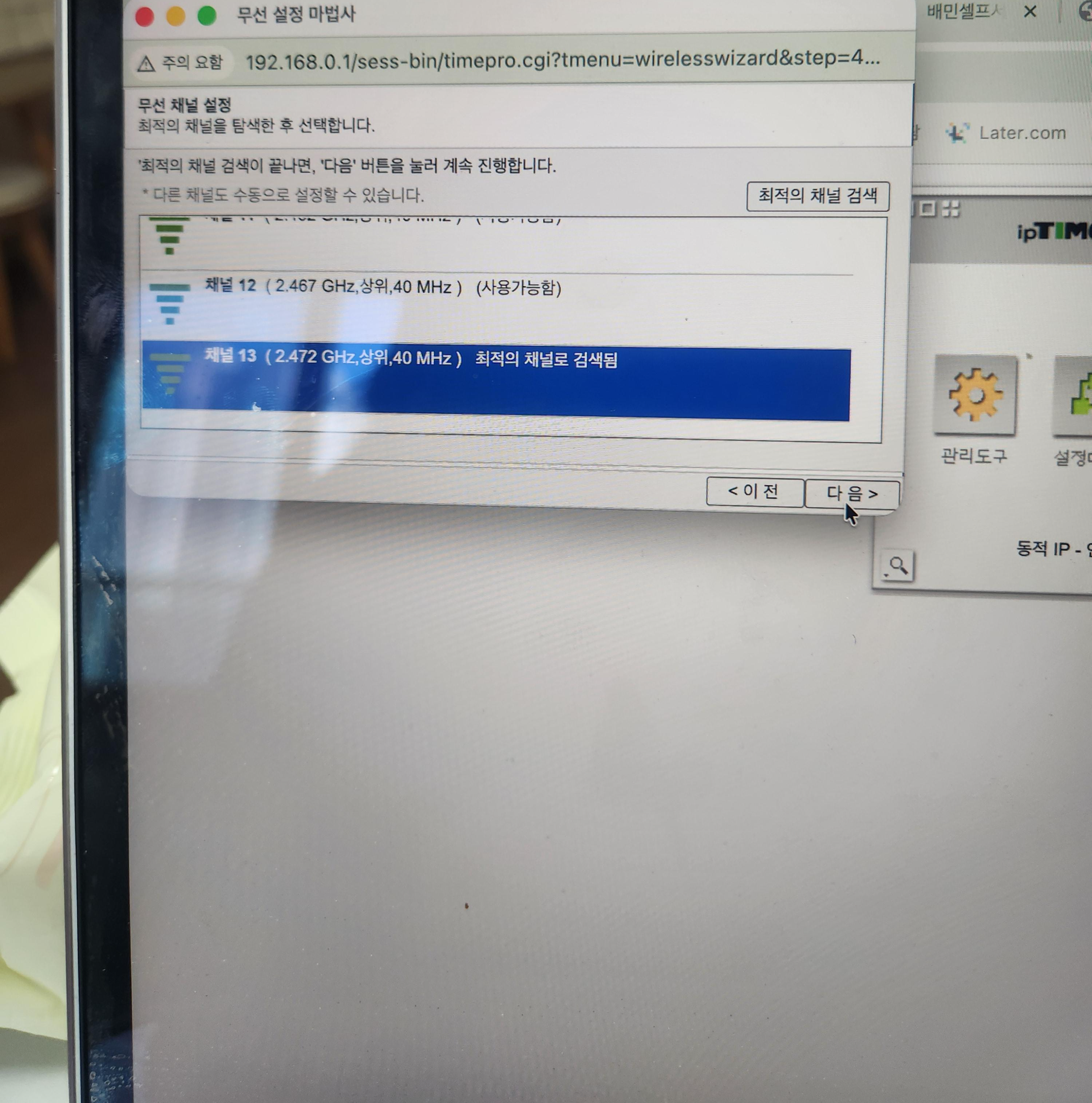
5. 채널 자동 설정
설정 진행 중에
와이파이 채널 선택 화면이 나왔어요.
정확히 비밀번호 전인지 후인지는
기억이 안 나지만…
최적의 채널 검색을 눌렀어요.
자동으로 채널이 잡혔고
저는 채널 13으로 설정되었어요.
이건 그대로 진행했어요.
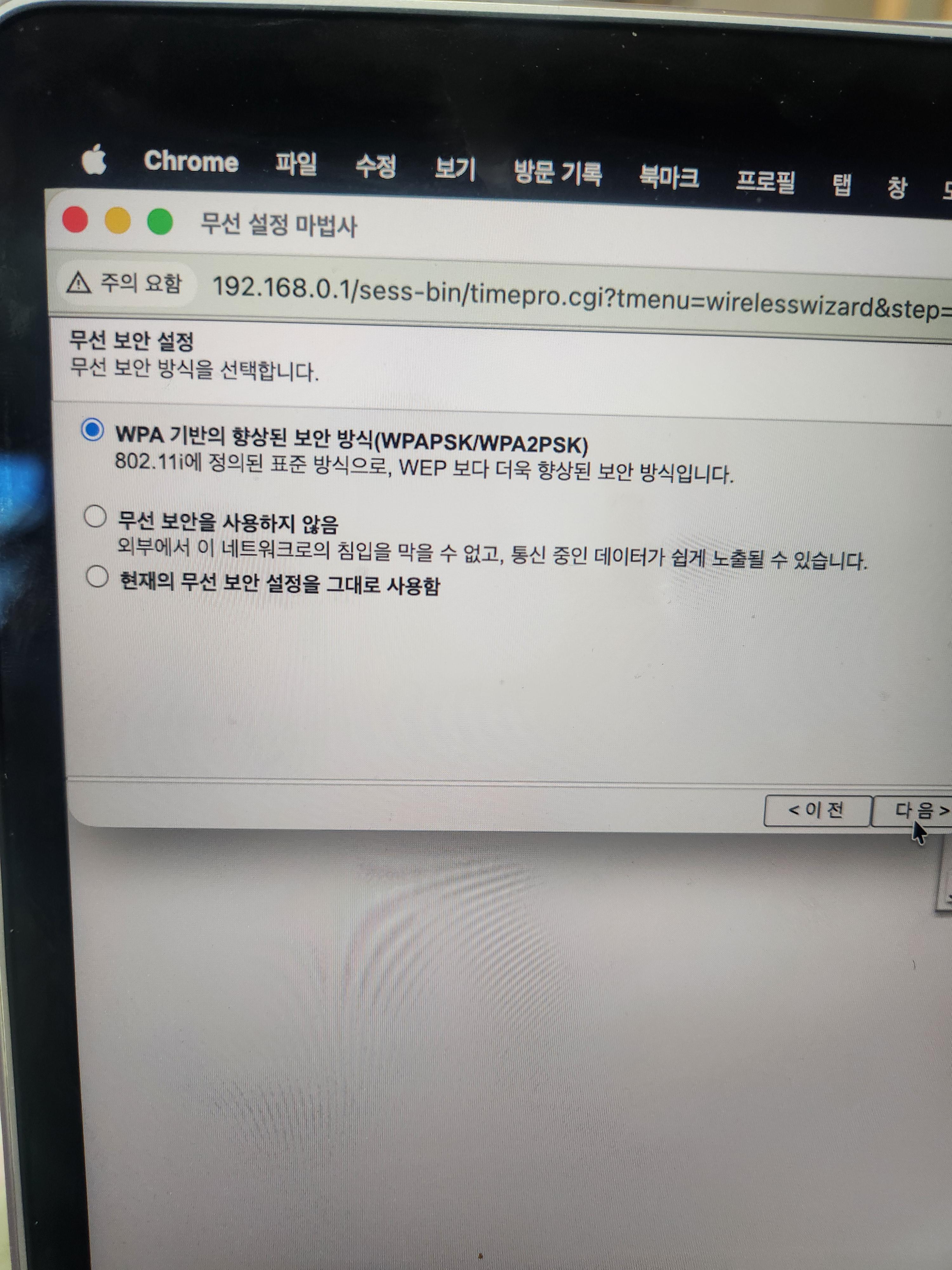
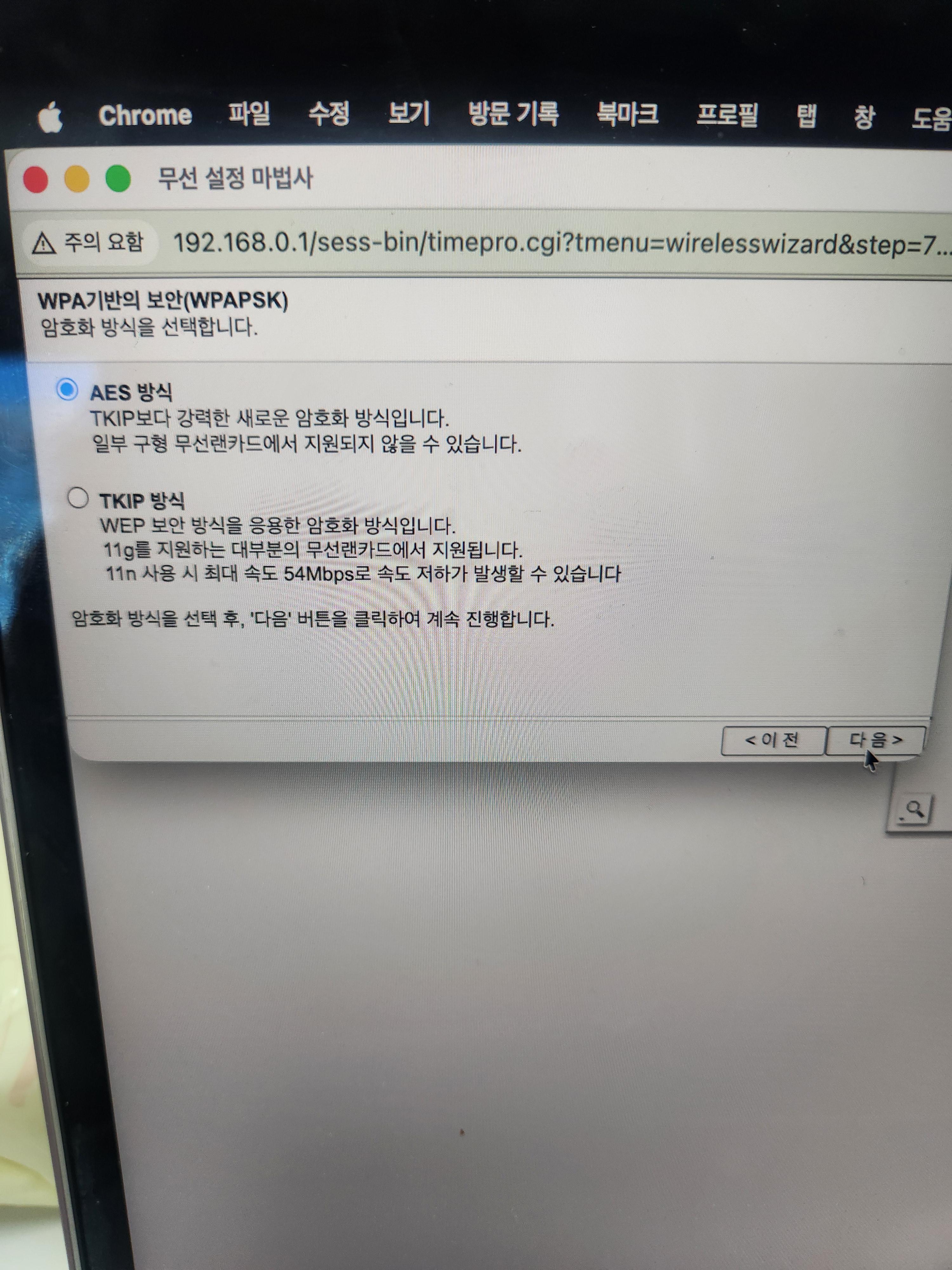
6. 보안 설정 (중요)
여기가 중요한 부분이었어요.
WPA/WPA2 방식 선택했고
AES 방식으로 설정했어요.
이유는 속도가 빠르고
보안이 좋기 때문이에요.
TKIP 방식은
구형이라서 비추천이에요.
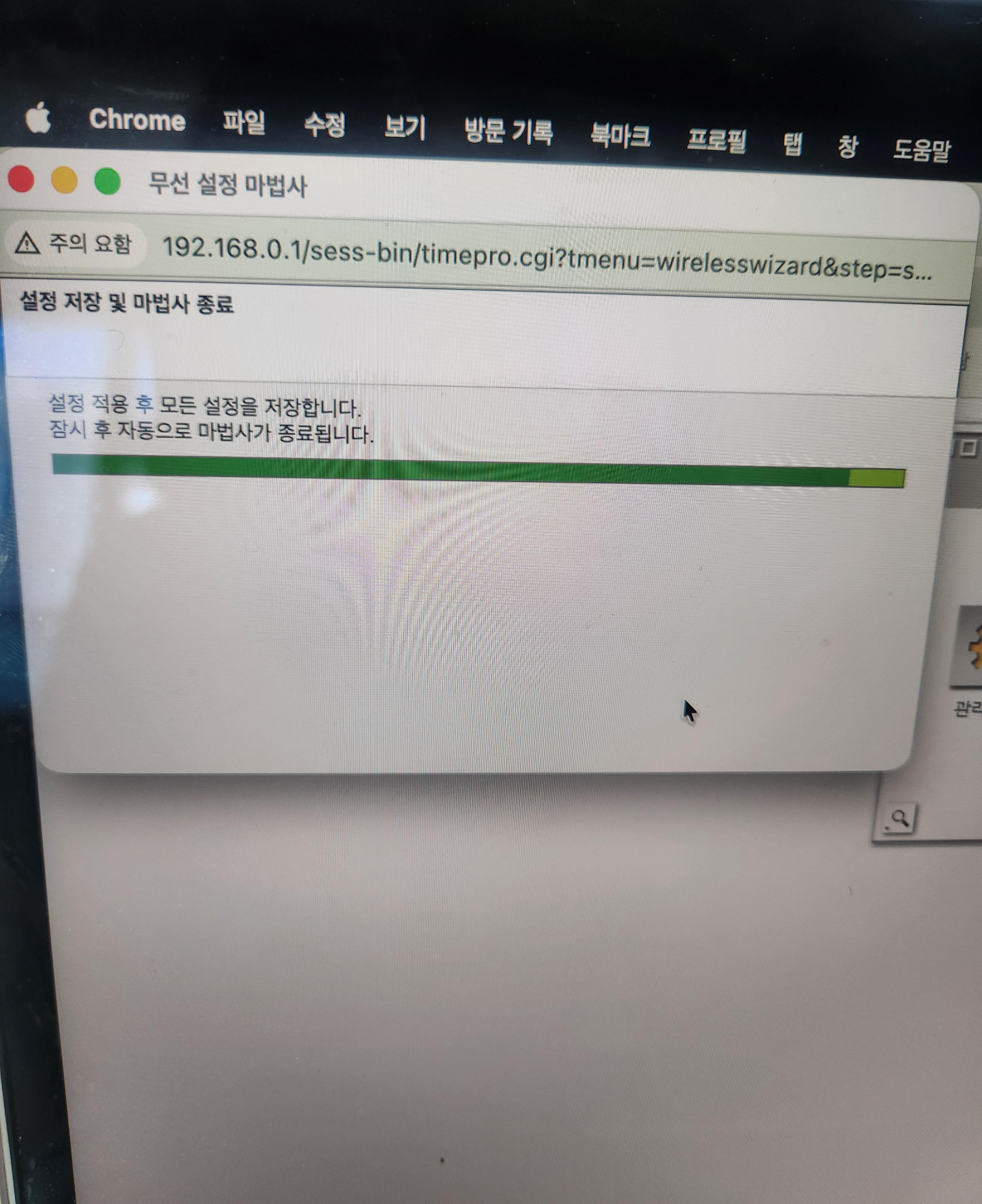
7. 설정 완료
마지막 단계에서
마법사가 계속 넘어가지 않길래
그냥 창을 껐는데…
이미 설정은 적용되어 있었어요.
와이파이에 비밀번호가 걸렸고
정상적으로 작동했어요.
핸드폰으로도 연결해서
방금 설정한 비밀번호 입력했더니
바로 연결됐어요.

그리고 마지막으로다음
세입자를 위해
공유기 뒤에 비밀번호를 붙여두었어요.
잘 쓰세요… 😂
원룸 와이파이 비밀번호를 모르면
그냥 공유기 리셋하고
ipTIME 관리자 페이지 들어가서
새로 설정하는 게 제일 빠른 방법이었어요.
괜히 집주인 찾고 기다릴 필요 없었어요.
다음에 또 원룸 가게 되면
제가 보려고 남기는 기록이었어요.
원룸 와이파이 비밀번호 모를 때
설정 방법 끝입니다.
ipTIME 유무선공유기 White - 유무선공유기 | 쿠팡
현재 별점 4.9점, 리뷰 151개를 가진 ipTIME 유무선공유기 White! 지금 쿠팡에서 더 저렴하고 다양한 유무선공유기 제품들을 확인해보세요.
www.coupang.com
"이 포스팅은 쿠팡 파트너스 활동의 일환으로, 이에 따른 일정액의 수수료를 제공받습니다."